![logo-effectconnect-liggend-2021.png]](https://www.effectconnect.com/hs-fs/hubfs/Logo%20EffectConnect/logo-effectconnect-liggend-2021.png?height=24&name=logo-effectconnect-liggend-2021.png)
Met attributen beschrijf je je producten: kleur, maat, materiaal. Zo kun je producten eenduidig beschrijven, filteren en vergelijken. Er zijn drie bouwstenen die op elkaar voortbouwen:
| Bouwsteen | Wat het is | Voorbeeld |
|---|---|---|
| Attribuut | Eén eigenschap van een product | Kleur |
| Attribuutgroep | Attributen die je altijd samen invult | Groep "Afmetingen" met lengte, breedte en hoogte |
| Attribuuttemplate | Losse attributen en groepen voor een soort product | Template "Broek" met de groepen "Kleur en design" en "Pasvorm en maatvoering" |
De volgorde van werken is dus: eerst de attributen, dan de groepen, dan de templates. Alles maak je aan binnen een catalogus waarin je zelf producten aanmaakt.
Ga naar:
- Zo start je
- Een attribuut aanmaken
- Een attribuut bewerken
- Een attribuutgroep aanmaken
- Een attribuuttemplate aanmaken
- Attributen koppelen aan een product
Zo start je
- Ga naar Catalogus > Productbeheer en kies Attributen, Attribuutgroepen of Attribuuttemplates.
- Klik op Nieuw. Heb je meer dan één catalogus waarin je producten aanmaakt? Kies dan eerst in welke catalogus het attribuut, de groep of de template komt.
Heb je meer dan één catalogus, dan toont elk overzicht een extra kolom met de catalogusnaam (met een icoon om door te klikken). Op die kolom kun je filteren en sorteren.
🔗 Zie ook: wil je meer weten over werken met meerdere catalogi? Lees dan het artikel Wat is Catalogusbeheer en hoe werk je met meerdere catalogi?
Een attribuut aanmaken
- Kies bij Nieuw in het overzicht Attributen de catalogus (alleen bij meer dan één catalogus).
- Vul de naam van het attribuut in.
- Kies het type (zie de tabel hieronder).
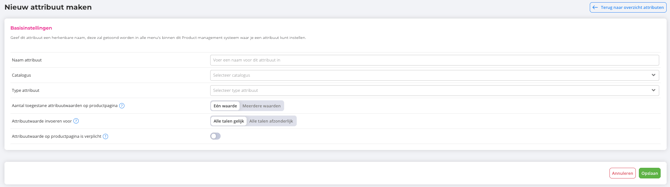
- Bepaal of het attribuut één waarde of meerdere waarden mag hebben. Ja/Nee kan alleen één waarde hebben, alle andere types kunnen meer. Bij meerdere waarden kun je de waarden op volgorde slepen.
- Bepaal of een waarde verplicht is.
- Bepaal of de waarde per taal apart wordt ingevuld of voor alle talen gelijk is.
- Bij een keuzelijst voeg je de waarden toe. Je kunt waarden slepen om de volgorde te bepalen en een waarde verwijderen. Het type van de waarden is tekst, heel getal of decimaal getal.
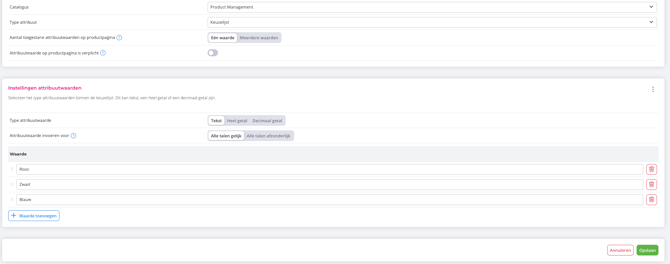
- Sla op.
Dit zijn de beschikbare types:
| Type | Gebruik |
|---|---|
| Keuzelijst | Je kiest uit een vaste lijst waarden |
| Tekst | Vrije invoer |
| Teksteditor (HTML) | Tekst met opmaak |
| Numeriek | Heel getal of decimaal getal |
| Ja/Nee | Eén ja/nee-waarde |
| URL | Een webadres |
| Datum | Een datum |
| Datum en tijd | Een datum met tijdstip |
| Document | Een bestand |
| Afbeelding | Een afbeelding |
| EAN | Een EAN, met controle tijdens het invullen |
ℹ️ Goed om te weten: de verplichtheid stel je in op het attribuut zelf. In een attribuutgroep of template kun je daar niet van afwijken. Een attribuut kan dus niet in een groep verplicht zijn en als los attribuut niet.
Een attribuut bewerken
In het bewerkscherm van een bestaand attribuut zie je de attribuutgroepen en de attribuuttemplate waaraan het attribuut gekoppeld is. Vanuit dat scherm kun je die bekijken of het attribuut ontkoppelen.
ℹ️ Goed om te weten: ontkoppelen haalt het attribuut uit die groep of template. De groep of template zelf blijft bestaan. Staat die groep of template bij producten ingesteld, dan verdwijnt het attribuut daar, samen met de ingevulde waarde. EffectConnect toont vooraf een melding met het aantal producten waarvoor een waarde is ingevuld en vraagt om bevestiging. Die waarden gaan verloren.
Een attribuutgroep aanmaken
- Kies bij Nieuw in het overzicht Attribuutgroepen de catalogus (alleen bij meer dan één catalogus).
- Vul de naam van de groep in.
- Selecteer de attributen die in de groep horen. De lijst heeft geen paginering, zodat je de attributen makkelijk kunt slepen om de volgorde te bepalen.
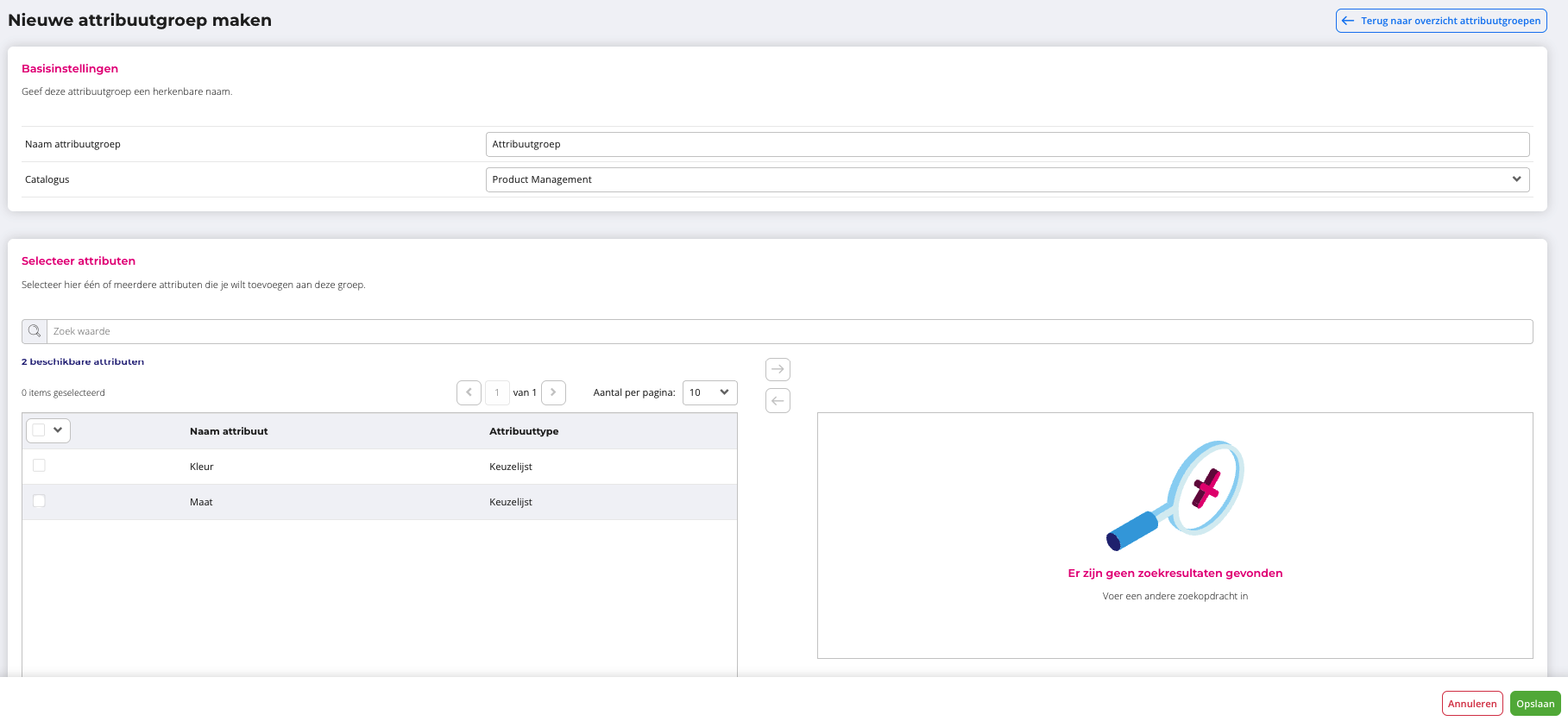
- Sla op.
Een groep bevat maximaal 50 attributen. Je kunt een groep aan elk producttype koppelen: simpel product, hoofdproduct, variant en bundel.
Een voorbeeld: verkoop je T-shirts, dan maak je een groep met alle attributen die met kleur en design te maken hebben.
Een attribuuttemplate aanmaken
- Kies bij Nieuw in het overzicht Attribuuttemplates de catalogus (alleen bij meer dan één catalogus).
- Vul de naam van de template in.
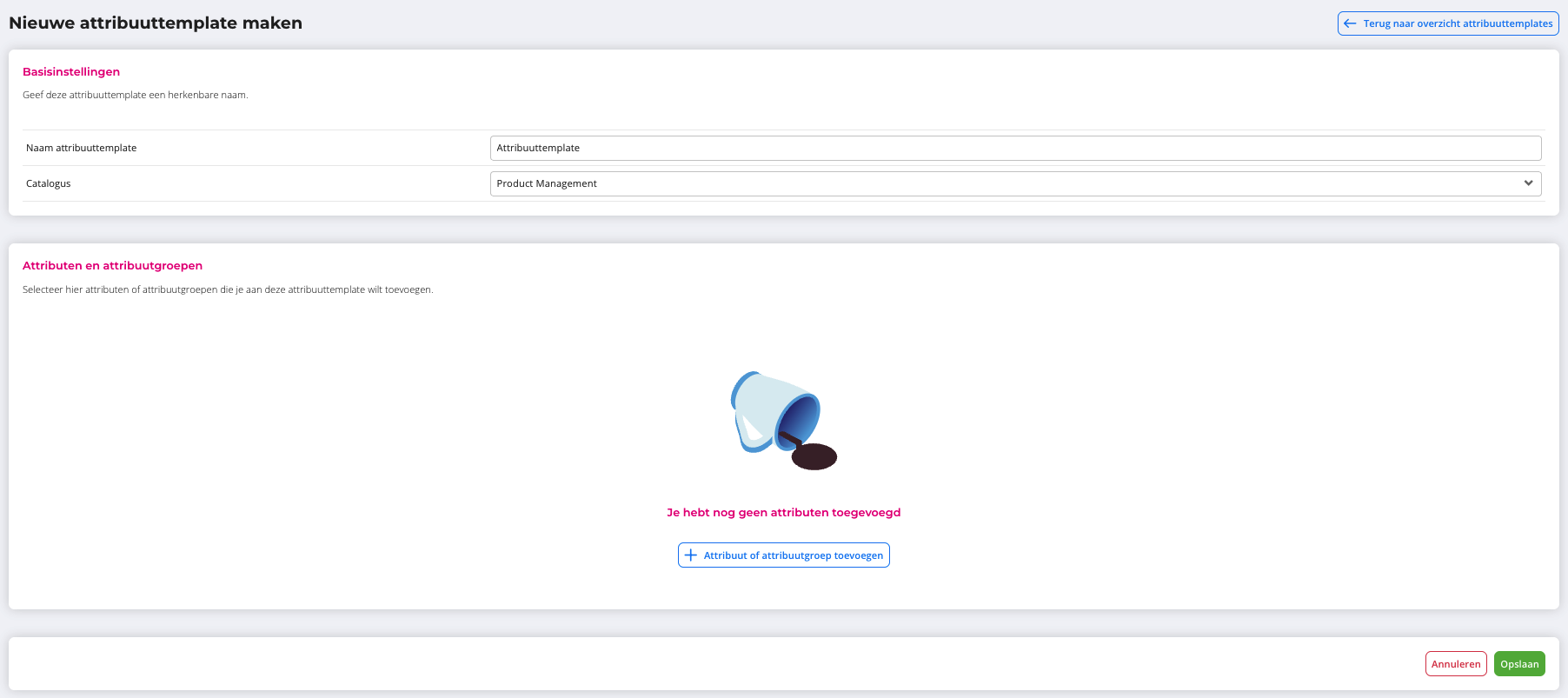
- Voeg losse attributen en attribuutgroepen toe die bij dit soort product horen, meestal per productgroep.
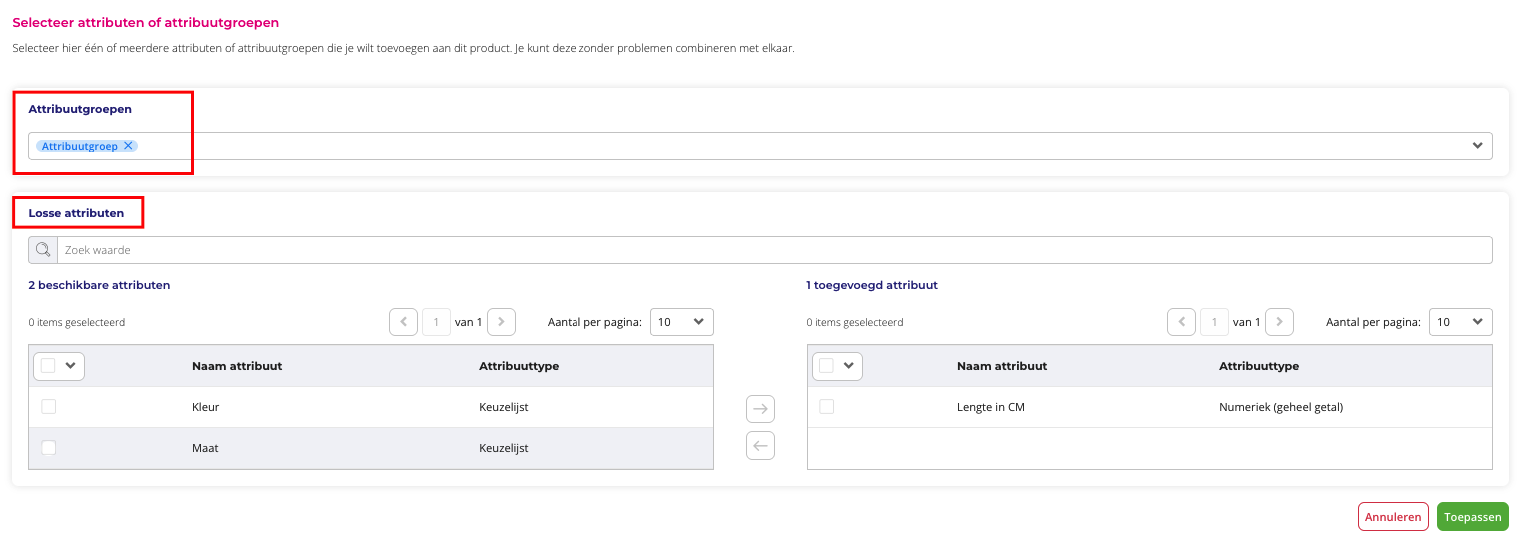
- Bepaal de volgorde door te slepen. Losse attributen staan altijd bovenaan, de groepen eronder. Losse attributen en groepen kun je allebei slepen.
- Sla op.
Met een template geef je een product in één keer alle relevante attributen, bijvoorbeeld met de template "Broek".
Attributen koppelen aan een product
Op de tab Attributen van een product koppel je attributen via een template of via een handmatige selectie van attributen en groepen. Een combinatie van beide is niet mogelijk. Dit geldt voor alle producttypes.
- Het overzicht toont een kaart per attribuutgroep. Losse attributen staan in de groep "losse attributen", op alfabetische volgorde.
- De handmatige selectie opent een uitschuifscherm met de beschikbare attributen en groepen.
- Met de filters toon je lege attribuutwaarden of beperk je de lijst tot bepaalde attribuuttypes. Een optioneel attribuut is als zodanig herkenbaar.
- Wissel je van template, dan blijven ingevulde waarden bewaard. Wissel je terug, dan zijn de waarden van de verdwenen velden er weer. Sla je niet op, dan wordt de wissel teruggedraaid.
Mocht je na het lezen van dit artikel nog vragen hebben, dan kun je natuurlijk altijd contact met ons opnemen.
📩 Mail ons via support@effectconnect.com
💬 Neem contact met ons op via de chat of bel ons even
Bekijk hier al onze contactopties