![logo-effectconnect-liggend-2021.png]](https://www.effectconnect.com/hs-fs/hubfs/Logo%20EffectConnect/logo-effectconnect-liggend-2021.png?height=24&name=logo-effectconnect-liggend-2021.png)
Met categorieën deel je je catalogus in. Elke catalogus waarin je zelf producten aanmaakt, heeft een eigen categorieboom. De boom begint altijd leeg: je bedenkt je eigen indeling.
Een product kan aan meerdere categorieën hangen. Een root-categorie is niet verplicht en je mag meerdere root-categorieën hebben
Je bouwt de boom op twee plekken: in Categorieënbeheer (Catalogus > Productbeheer > Categorieën), of direct vanuit een product tijdens het aanmaken of bewerken.
Ga naar:
Zo start je
- Ga naar Catalogus > Productbeheer > Categorieën.
- Heb je meer dan één catalogus waarin je producten aanmaakt? Kies dan eerst de catalogus. Elke catalogus heeft een eigen boom. Heb je één catalogus, dan kom je direct in de boom.
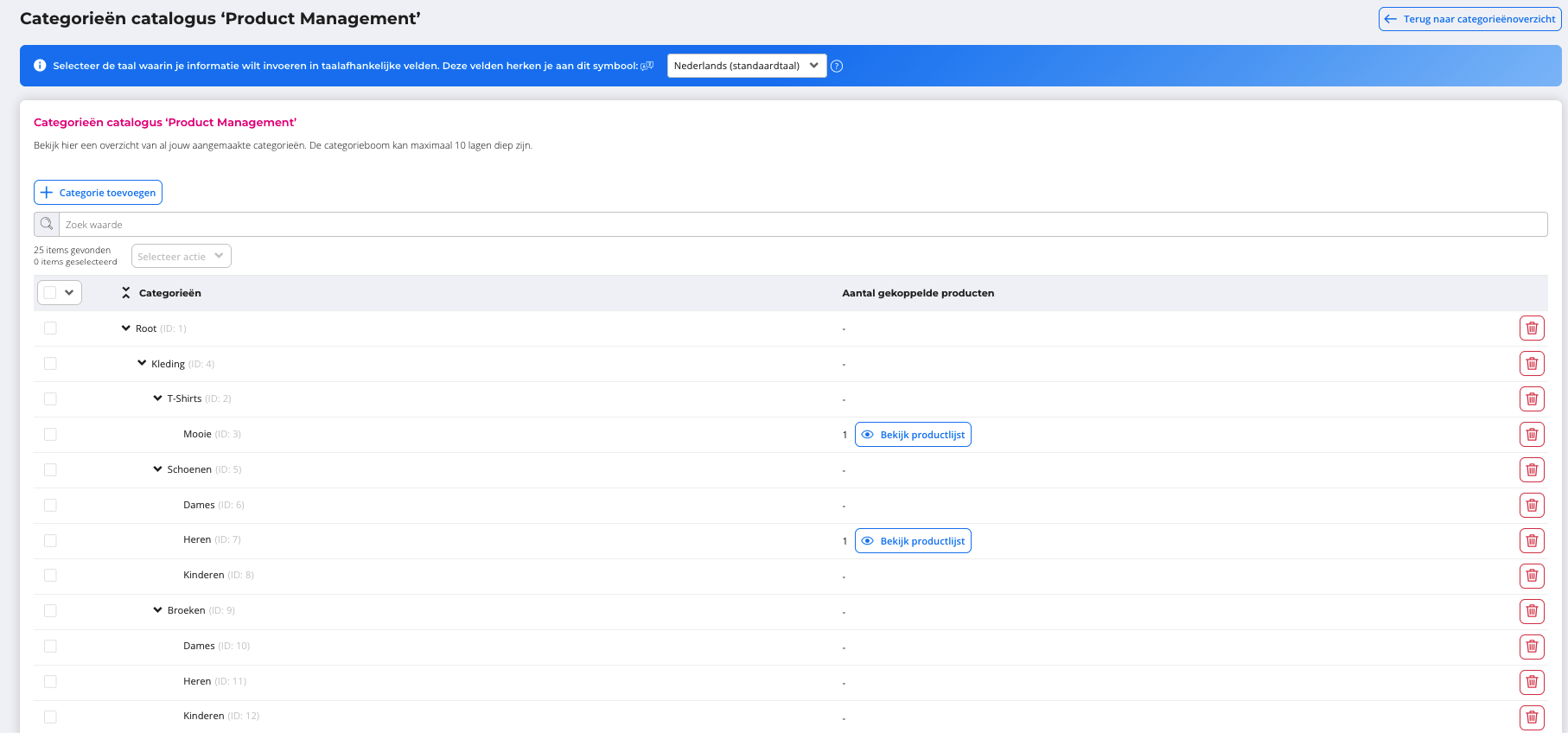
In de boom sleep je categorieën naar een andere plek, klap je niveaus in en uit en zie je per categorie hoeveel producten eraan gekoppeld zijn. Dat werkt hetzelfde als de categorieboom in de Feed Manager.
De categorieboom beheren
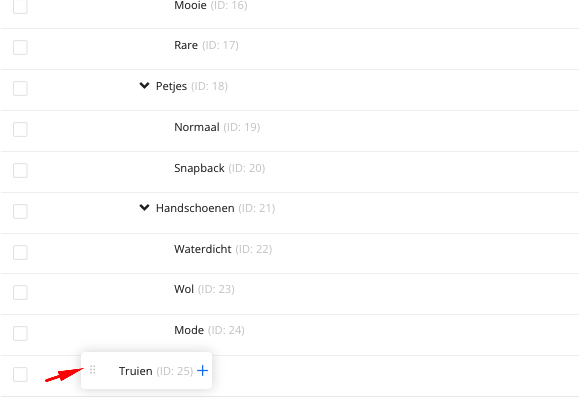
Een categorie toevoegen. Klik op + Categorie toevoegen. Onderin de boom verschijnt een nieuwe regel. Geef de categorie een naam en sleep hem naar de gewenste plek in de boom.
Een categorie hernoemen. Klik op de naam van de categorie en pas de naam aan.
Een categorie verplaatsen. Sleep de categorie naar een andere plek. Zo bouw je de hiërarchie op.
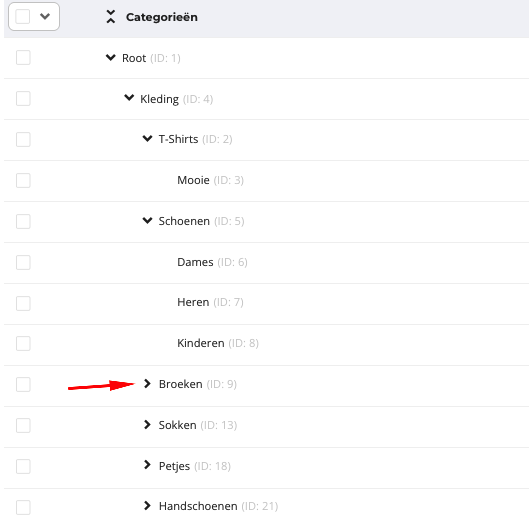
In- en uitklappen. Per niveau klap je de categorieën in of uit.
Producten per categorie bekijken. Een kolom toont het aantal producten per categorie.
Categorieën verwijderen. Vink een of meer categorieën aan. Kies in de keuzelijst die verschijnt voor Verwijderen.
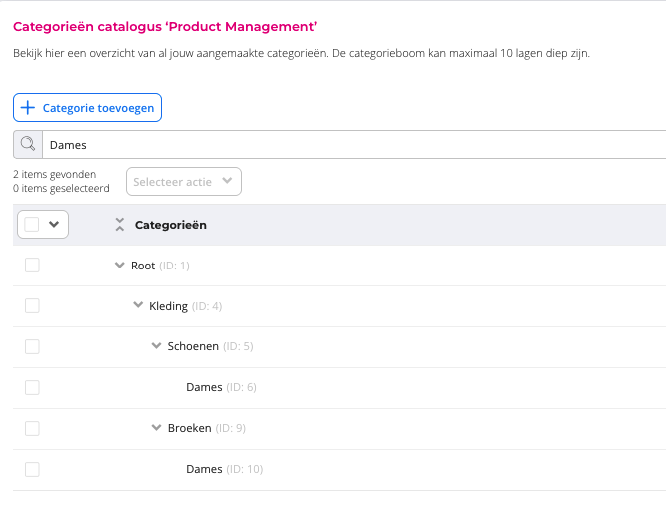
Zoeken. Met de zoekbalk zoek je een categorie in de boom. Tijdens het zoeken is slepen uitgeschakeld.
Categorieën koppelen aan een product
Op de tab Producteigenschappen van een product kies je de categorieën. Dit geldt voor elk producttype.
- Open het product via Catalogus > Productbeheer > Producten en ga naar de tab Producteigenschappen.
- Kies de categorieën in de boom. Klik je op een bovenliggende categorie, dan worden alle onderliggende categorieën mee geselecteerd of gedeselecteerd. Een vinkje betekent dat alles eronder is geselecteerd, een blauw blokje dat maar een deel is geselecteerd en een leeg vakje dat er niets onder is geselecteerd.
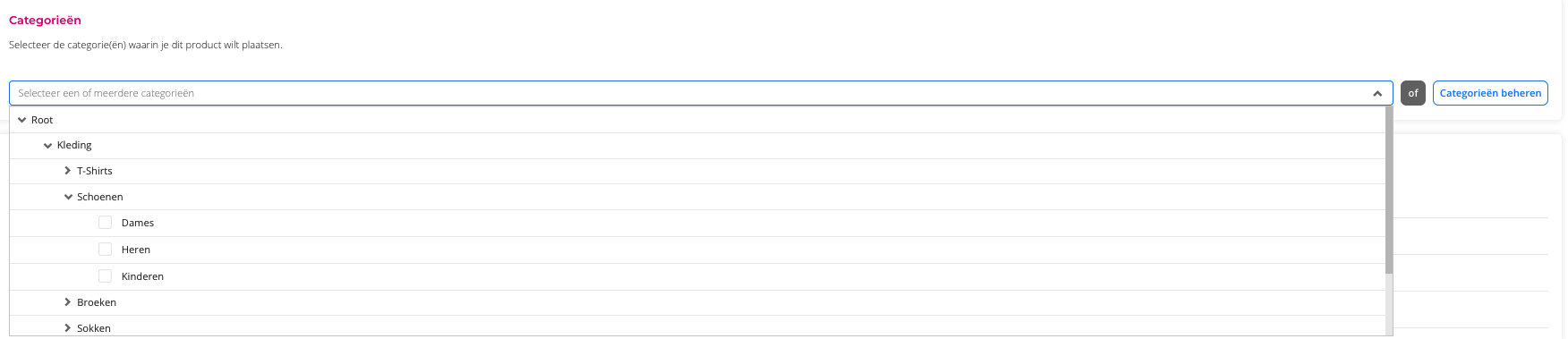
- Ontbreekt de gewenste categorie? Maak die dan direct vanuit het product aan.
- Sla op.
ℹ️ Goed om te weten: bij een productvariant komen de categorieën van het hoofdproduct. Die kun je bij de variant niet aanpassen. Wijzigingen doe je op het hoofdproduct.
Mocht je na het lezen van dit artikel nog vragen hebben, dan kun je natuurlijk altijd contact met ons opnemen.
📩 Mail ons via support@effectconnect.com
💬 Neem contact met ons op via de chat of bel ons even