![logo-effectconnect-liggend-2021.png]](https://www.effectconnect.com/hs-fs/hubfs/Logo%20EffectConnect/logo-effectconnect-liggend-2021.png?height=24&name=logo-effectconnect-liggend-2021.png)
Mediabeheer is de centrale bibliotheek voor alle media die je aan producten koppelt: afbeeldingen en documenten. Het is één bibliotheek voor al je catalogi waarin je zelf producten aanmaakt. Heb je meer dan één zo'n catalogus, dan staan alle media toch bij elkaar.
Je vindt Mediabeheer onder Catalogus > Productbeheer > Media.
Ga naar:
- Welke bestanden kun je gebruiken?
- Media uploaden en beheren
- Afbeeldingen aan een product koppelen
- Opslaglimiet
Welke bestanden kun je gebruiken?
| Soort | Ondersteund |
|---|---|
| Afbeeldingen | jpg, jpeg, png, gif, webp, bmp, tif, tiff, avif, heic |
| Documenten | pdf, doc, docx, xls, xlsx, ppt, pptx, txt, csv, rtf, odt, ods |
| Niet ondersteund | SVG en video |
Per bestand geldt een maximum van 50 MB. Een bestand wordt herkend aan de bestandsextensie, niet aan de inhoud.
Media uploaden en beheren
- Ga naar Catalogus > Productbeheer > Media.
- Upload de bestanden. Na het uploaden staan ze in het overzicht.
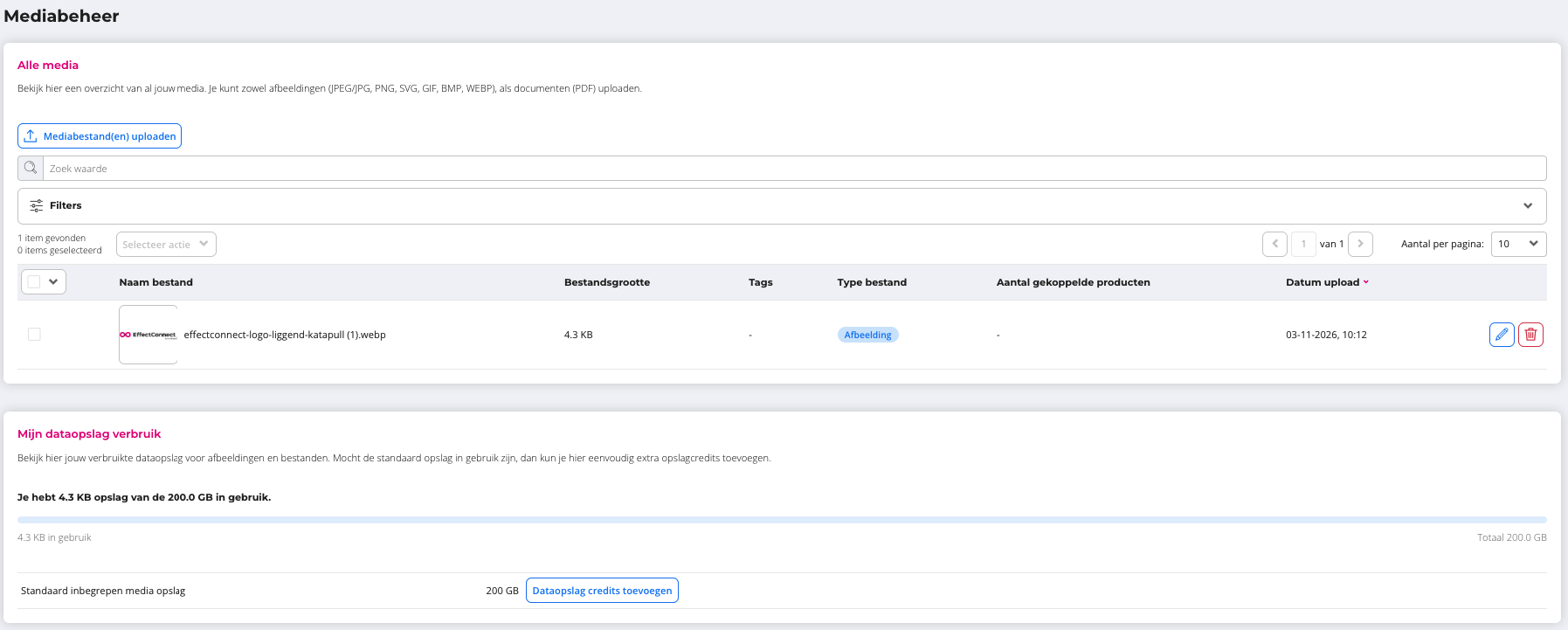
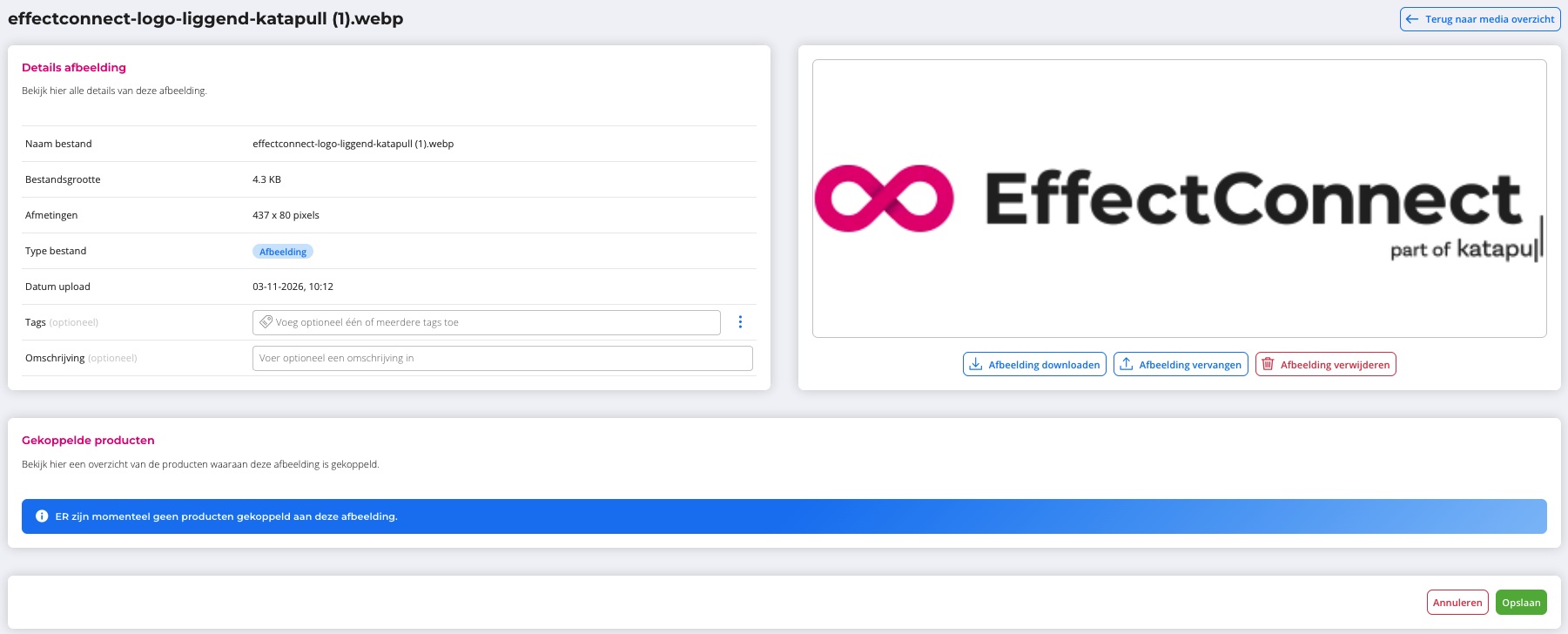
- Klik in het overzicht op het potloodje bij een bestand om de detailpagina te openen. Daar voeg je tags en een omschrijving toe, zodat je later makkelijker kunt filteren.
- Het overzicht toont ook aan welke producten een bestand gekoppeld is.
Op de detailpagina kun je het bestand downloaden, vervangen of verwijderen.
ℹ️ Goed om te weten: vervangen of verwijderen in Mediabeheer werkt direct door op alle gekoppelde producten. Bij vervangen wordt het oude bestand echt vervangen: het verdwijnt en er is geen overzicht van eerdere versies. De verwijderpopup toont welke producten (en in welke catalogus) geraakt worden. Lees die lijst altijd goed door voordat je bevestigt.
Afbeeldingen aan een product koppelen
- Open het product en ga naar de tab Afbeeldingen.
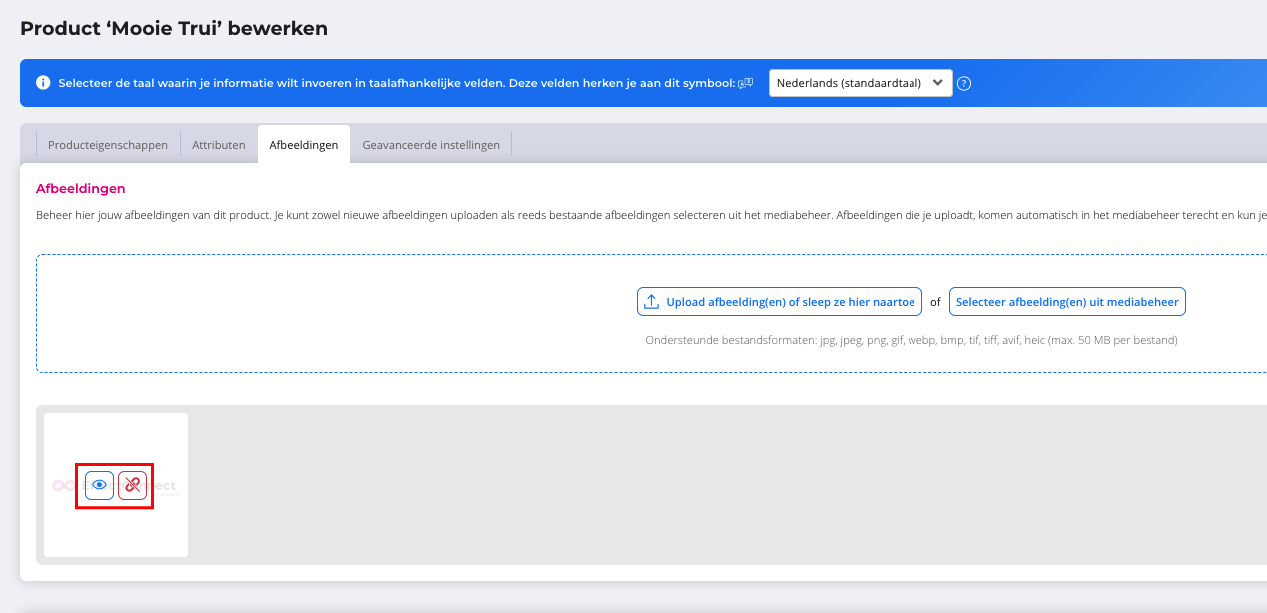
- Upload nieuwe afbeeldingen, of kies een of meer bestaande afbeeldingen uit Mediabeheer.
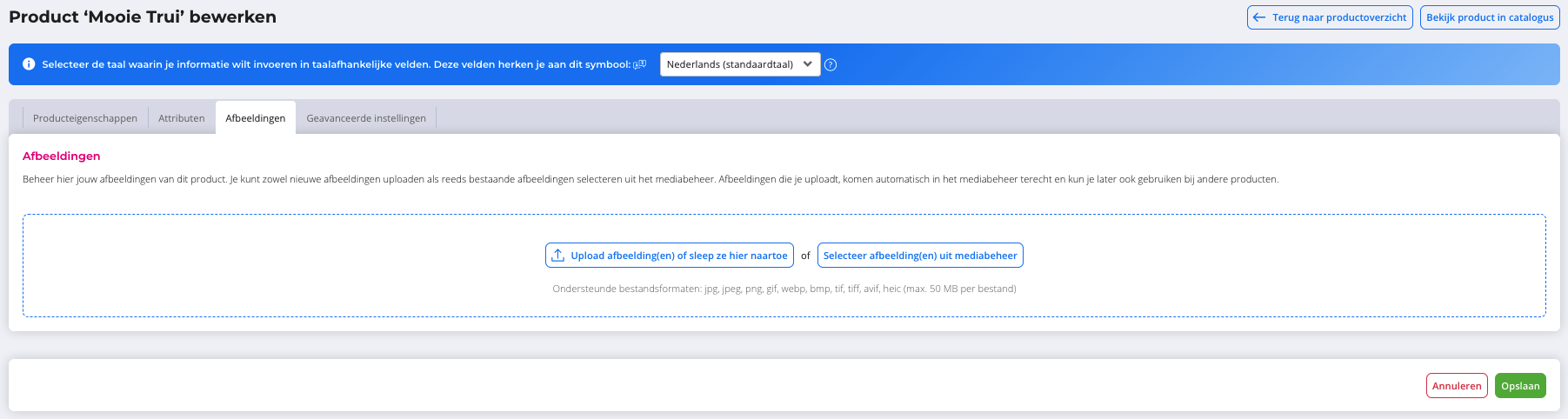
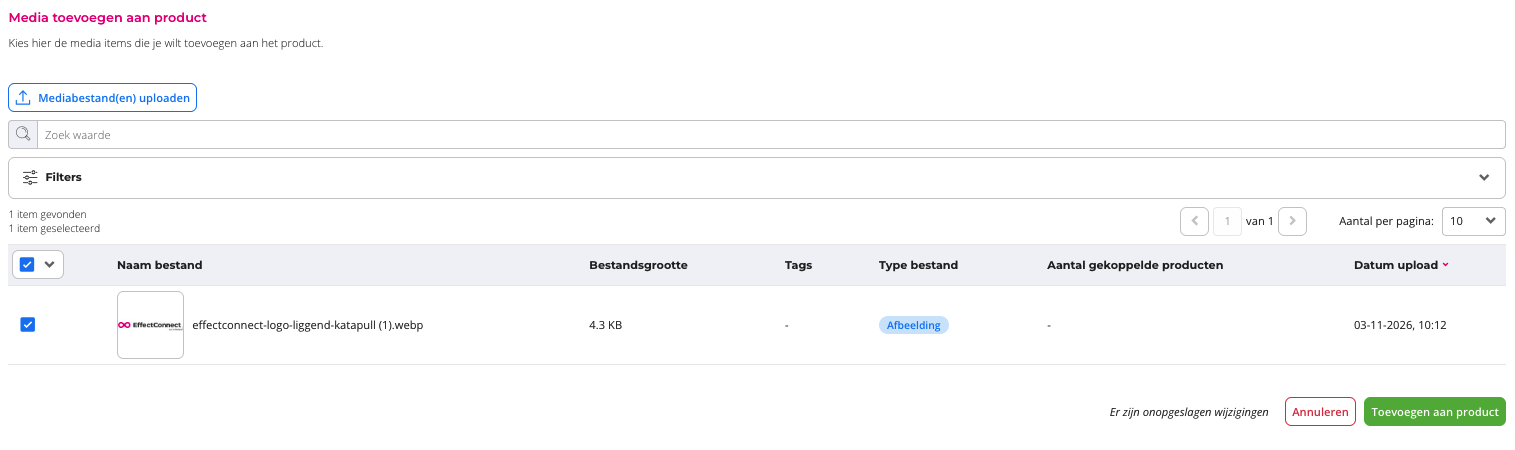
- Een nieuwe upload komt automatisch ook in Mediabeheer te staan. Je krijgt dan een melding dat de afbeelding aan de mediabibliotheek is toegevoegd.
- Pas de volgorde aan door de afbeeldingen te slepen.
- Met de icoontjes bij een afbeelding (zichtbaar als je er met de muis overheen gaat) bekijk je de afbeelding groot in een popup, of koppel je hem los van het product.
- Sla op.
Een afbeelding loskoppelen van een product verwijdert hem niet uit Mediabeheer.
ℹ️ Goed om te weten: bij een hoofdproduct komen de afbeeldingen in de catalogus op productoptieniveau terecht. Een variant kan eigen afbeeldingen hebben, bijvoorbeeld een kleurafbeelding.
ℹ️ Goed om te weten: bij een bundel van producten die niet uit Product Management komen, zijn de afbeeldingen van die producten gewone URL's. Ze staan dus niet in Mediabeheer.
Opslaglimiet
Je hebt 200 GB opslag, plus eventueel gekochte opslagcredits. Zit je aan je limiet, dan worden nieuwe uploads geblokkeerd. Je krijgt een melding en kunt extra opslagcredits aan je abonnement toevoegen.
Mocht je na het lezen van dit artikel nog vragen hebben, dan kun je natuurlijk altijd contact met ons opnemen.
📩 Mail ons via support@effectconnect.com
💬 Neem contact met ons op via de chat of bel ons even