![logo-effectconnect-liggend-2021.png]](https://www.effectconnect.com/hs-fs/hubfs/Logo%20EffectConnect/logo-effectconnect-liggend-2021.png?height=24&name=logo-effectconnect-liggend-2021.png)
Met de Product Management module maak je producten zelf aan in EffectConnect en beheer je ze daar. Je kunt simpele producten, hoofdproducten, productvarianten en bundels aanmaken en die verrijken met attributen, categorieën en media.
Producten die je hier aanmaakt, gebruik je daarna zoals alle andere producten in EffectConnect: in mapping, productselecties, de Repricer, de Fulfilment manager, de Feed Manager en je kanalen.
De module is interessant als:
- je geen eigen bronsysteem hebt, of je producten liever centraal in EffectConnect beheert;
- je nu een los productbeheersysteem gebruikt en dat wilt vervangen;
- je bundels verkoopt. Bundels zijn in deze module gewone producten en hoef je niet meer per kanaal apart aan te maken.
De product management module is een betaalde module.
Ga naar:
- Hoe werkt Product Management?
- Welke producttypes zijn er?
- Attributen, attribuutgroepen en attribuuttemplates
- Categorieën
- Media
- Voorraad via de API
Hoe werkt de Product Management module?
Een eigen catalogus
Product Management werkt met catalogi. In Catalogusbeheer (Catalogus > Catalogusbeheer) maak je een catalogus aan met als doel om zelf producten aan te maken. Je kunt meer dan één zo'n catalogus hebben.
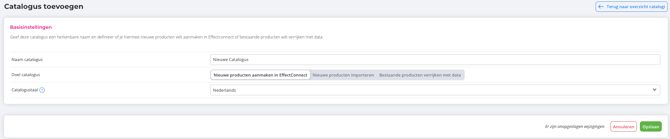
Producten zijn uniek binnen een catalogus, niet per se binnen je hele shop. Hetzelfde EAN kan dus zowel in een catalogus voor Product Management als in de catalogus van een gekoppelde webshop voorkomen.
🔗 Zie ook: wil je meer weten over werken met meerdere catalogi? Lees dan het artikel Wat is Catalogusbeheer en hoe werk je met meerdere catalogi?
Waar vind je je producten terug?
Een product dat je met Product Management aanmaakt, wordt apart opgeslagen en daarna gesynchroniseerd naar je gewone catalogus in EffectConnect. Vanaf daar gaat het mee in alles wat je al kent: mapping, productselecties, de Repricer, de Fulfilment manager, de Feed Manager en je kanalen.
Dat betekent voor jou:
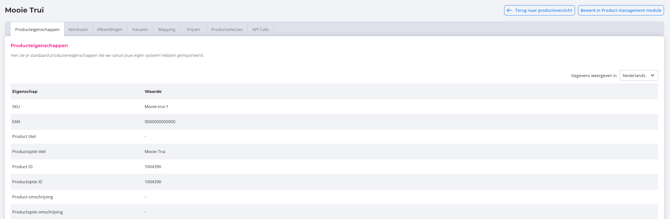
- Je ziet het product terug in het gewone productoverzicht. Op de productdetailpagina staat rechtsboven een knop om naar het bewerkscherm in Product Management te gaan.
- Wijzigingen maak je in Product Management, niet op de gewone productdetailpagina.
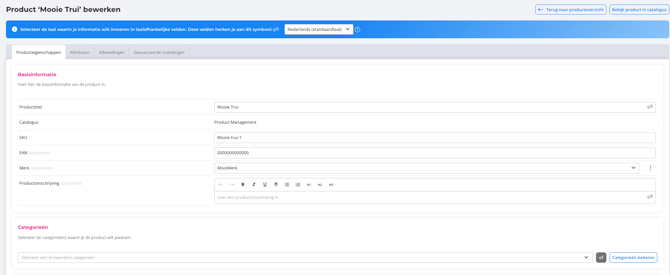
🔗 Zie ook: wil je meer weten over de gewone productdetailpagina? Lees dan het artikel Productdetailpagina.
EffectConnect is je bronsysteem
Normaal boekt het bronsysteem (bijvoorbeeld je webshop of ERP) de voorraad af bij een order. Bij producten uit Product Management is EffectConnect zelf het bronsysteem, dus boekt EffectConnect de voorraad af.
Voorraadwijzigingen, of ze nu komen door orders, handmatig zijn gedaan of via de API zijn doorgegeven, zie je terug in het mutatielog bij voorraad.
Menu
Onder Catalogus > Productbeheer vind je:
- Producten
- Attributen
- Attribuutgroepen
- Attribuuttemplates
- Categorieën
- Media
Heb je meer dan één catalogus voor Product Management? Dan zie je in de overzichten van producten, attributen, attribuutgroepen en attribuuttemplates een kolom met de naam van de catalogus. Kies je Nieuw, dan geef je eerst aan in welke catalogus je iets wilt aanmaken. Bij Categorieën kies je eerst de catalogus, omdat elke catalogus een eigen categorieboom heeft. Media is één bibliotheek voor al je catalogi voor Product Management samen.
Welke producttypes zijn er?
Een nieuw product kun je aanmaken via Catalogus > Productbeheer > Producten.
Bij het aanmaken kies je eerst het type product.
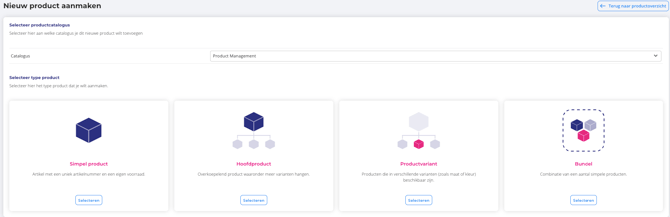
| Type | Wat het is | Eigen EAN | Eigen voorraad | Voorbeeld |
|---|---|---|---|---|
| Simpel product | Los product | Ja | Ja | One size T-shirt |
| Hoofdproduct | Overkoepelend product dat varianten groepeert | Nee | Nee | T-shirt (familie) |
| Productvariant | Variant onder een hoofdproduct | Ja | Ja | T-shirt Rood M |
| Bundel | Samengesteld product uit 2 of meer producten | Ja | Ja, zie de uitleg bij Bundel | 1 fles wijn met 2 glazen |
Simpel product
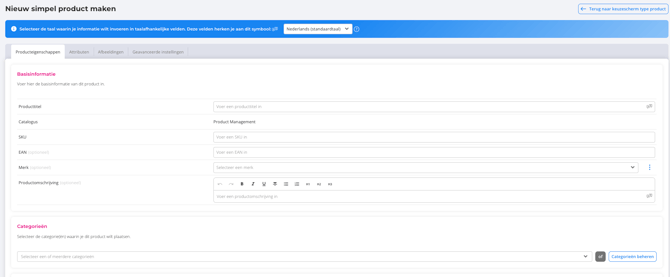
Het bewerkscherm van een simpel product heeft deze tabs:
- Producteigenschappen: basisinformatie, categorieën, prijzen, voorraad en levertijd
- Attributen
- Afbeeldingen
- Geavanceerde instellingen
ℹ️ Goed om te weten: bij opslaan zijn deze velden verplicht: producttitel, SKU, inkoopprijs (mag ook 0 zijn), verkoopprijs (mag ook 0 zijn) en voorraad.
ℹ️ Goed om te weten: bij een meertalige catalogus verschijnt bovenin een blauwe taalbalk. Daarmee vul je het product per taal in.
Hoofdproduct
Een hoofdproduct heeft dezelfde tabs als een simpel product, maar zonder EAN en zonder voorraad. Er is een extra tab voor productvarianten.
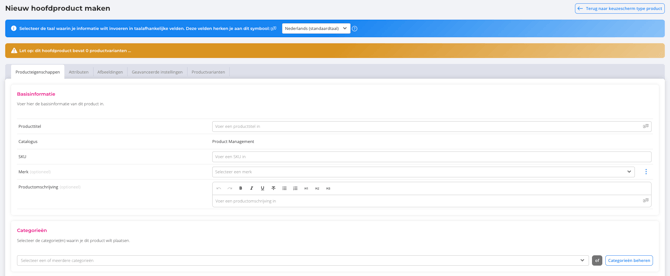
Gedeelde informatie, zoals merk, materiaal en beschrijving, beheer je hier centraal. Afbeeldingen op het hoofdproduct komen in de catalogus op productoptieniveau terecht.
ℹ️ Goed om te weten: een hoofdproduct komt pas in je gewone catalogus van EffectConnect terecht als het minstens één variant heeft. Zonder varianten toont Product Management een oranje waarschuwing.
Productvariant
Een variant hoort altijd bij een hoofdproduct en heeft een eigen SKU, EAN, prijs en voorraad. Je maakt varianten op twee manieren aan.
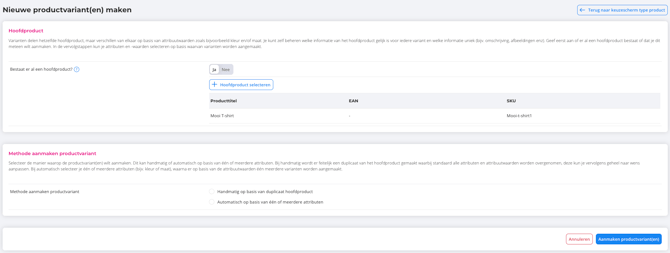
Handmatig. Het scherm lijkt op dat van een simpel product. Merk en categorieën komen van het hoofdproduct en kun je bij de variant niet aanpassen. Andere velden worden standaard overgenomen van het hoofdproduct, maar dat kun je per veld uitzetten.
Attributen worden ook standaard overgenomen (neem attributen over van hoofdproduct). Zolang die optie aanstaat, kun je geen attributen van de variant verwijderen.
Automatisch. In drie stappen kies je eerst de attributen (bijvoorbeeld kleur en maat), daarna de waarden, en vervolgens zie je een samenvatting van alle combinaties. Kies je twee kleuren en twee maten, dan krijg je 2 × 2 = 4 varianten. Naam en SKU worden voorgesteld en kun je voor het bevestigen nog aanpassen.
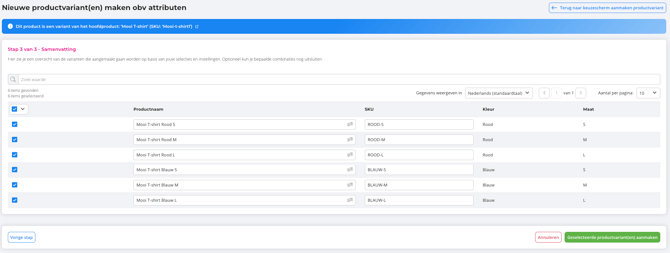
ℹ️ Goed om te weten: bij automatisch aanmaken kun je alleen attributen gebruiken uit de catalogus voor Product Management zelf, niet uit andere bronnen in EffectConnect.
ℹ️ Goed om te weten: je kunt met deze methode maximaal 250 varianten aanmaken. Bestaat een combinatie al op het hoofdproduct, dan krijg je een waarschuwing, maar je kunt de variant toch opnieuw aanmaken.
ℹ️ Goed om te weten: mislukt het aanmaken van één variant (bijvoorbeeld omdat de SKU al bestaat), dan worden de andere varianten gewoon aangemaakt. Achteraf zie je welke varianten niet zijn aangemaakt en waarom.
Bundel
Een bundel is een gewoon product met een eigen SKU en EAN, opgebouwd uit 2 of meer onderliggende producten (simpele producten of varianten). Omdat de bundel als normaal product in je gewone catalogus terechtkomt, werkt hij met mapping, de Repricer, productselecties en de Fulfilment manager. Je hoeft hem niet meer per kanaal aan te maken.
Uit welke catalogus. Alle producten in een bundel komen uit één catalogus. Dat mag ook een catalogus zijn die niet voor Product Management is, bijvoorbeeld de producten van een gekoppelde webshop.
Primair product. Je kiest een primair product. Dat bepaalt de standaardwaarden voor bijvoorbeeld categorie, levertijd en attributen. Bestaat je bundel uit producten die niet uit Product Management komen, dan werkt dit beperkter: de bundel kan dan niets overnemen van een hoofdproduct.
SKU. Vul je zelf in.
Inkoopprijs. Wordt automatisch berekend als de optelsom van de inkoopprijzen van de onderliggende producten.
Voorraad. Hoe de voorraad van de bundel wordt bepaald en of er voorraad wordt afgeboekt, hangt af van de voorraadsetting en van de vraag of de producten uit Product Management komen:
| Voorraadsetting | Producten uit Product Management: wat wordt afgeboekt bij een order | Andere producten: wat wordt afgeboekt bij een order |
|---|---|---|
| Op basis van attribuut | De onderliggende producten | Niets, dat doet het bronsysteem |
| Handmatige waarde | De bundel zelf | De bundel zelf |
Kies je de strategie op basis van een afwijkend attribuut, dan kies je ook een taal, omdat de waarde uit die taal wordt gelezen.
Orders. Met de instelling Split bundel in order naar individuele onderliggende producten bepaal je of de bundel in de order wordt uitgesplitst naar losse producten. Verzend- en transactiekosten worden dan verdeeld op basis van aantal, en de commissie op basis van aantal × prijs.
Attributen. Je kiest of de attributen van het primaire product worden overgenomen, of je koppelt zelf een template of losse attributen. Voor numerieke attributen kun je ook de laagste waarde of de som van de onderliggende producten gebruiken.
ℹ️ Goed om te weten: een bundel heeft geen revisies. Wijzig je de inhoud van een bestaande bundel (andere producten of andere aantallen), dan kan er een periode zijn waarin de oude versie nog wordt besteld terwijl EffectConnect uitgaat van de nieuwe. Maak daarom bij een inhoudelijke wijziging qua producten liever een nieuwe bundel met een nieuw EAN aan.
Attributen, attribuutgroepen en attribuuttemplates
Attributen
Een attribuut is een eigenschap van een product, zoals kleur, maat of materiaal. Je kunt deze types gebruiken:
- Keuzelijst
- Tekst
- Teksteditor (HTML)
- Numeriek (heel of decimaal getal)
- Ja/Nee
- URL
- Datum
- Datum en tijd
- Document
- Afbeelding
- EAN (met controle tijdens het invullen)
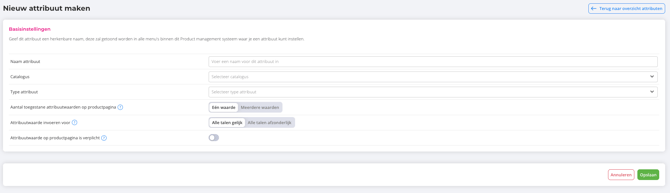
Per attribuut stel je in of het één of meer waarden mag hebben (Ja/Nee kan alleen één waarde hebben), of een waarde verplicht is, en of de waarde per taal wordt ingevuld of voor alle talen gelijk is.
ℹ️ Goed om te weten: ontkoppel je een attribuut van een groep of template, dan waarschuwt EffectConnect hoeveel producten een waarde voor dat attribuut hebben. Die waarden gaan verloren.
Attribuutgroepen
Een attribuutgroep bundelt attributen die je altijd samen invult, bijvoorbeeld de groep "Afmetingen" met lengte, breedte en hoogte. Je kunt een groep aan elk producttype koppelen.
Attribuuttemplates
Een template combineert losse attributen en attribuutgroepen voor een soort product, bijvoorbeeld een template "Broek" met de groepen "Kleur en design" en "Pasvorm en maatvoering". In een template staan de losse attributen bovenaan en de groepen eronder.
Attributen koppelen aan een product
Op de tab Attributen van een product koppel je attributen via een template of via een handmatige selectie van attributen en groepen. Een combinatie van beide is niet mogelijk.
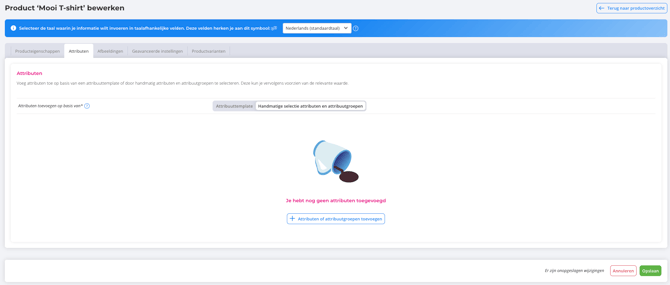
Wissel je van template, dan blijven de waarden die je al had ingevuld bewaard. Wissel je terug, dan zijn de waarden van de verdwenen velden er weer. Sla je niet op, dan wordt de wissel teruggedraaid.
Categorieën
In Categorieënbeheer bouw je een categorieboom door te slepen en in en uit te klappen. Je ziet ook hoeveel producten er in elke categorie zitten. Een root-categorie is niet verplicht en je mag meerdere root-categorieën hebben. Een product kan aan meerdere categorieën hangen.
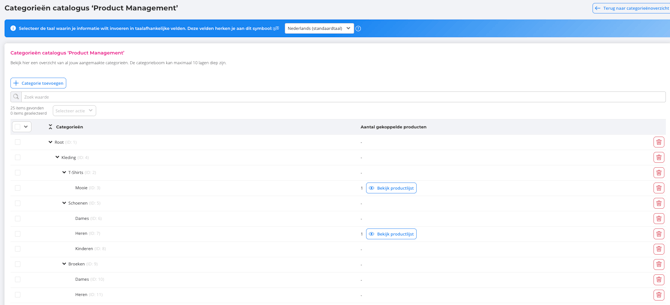
Nieuwe categorieën kun je ook direct vanuit een product aanmaken.

Media
Mediabeheer
Mediabeheer is de centrale bibliotheek voor alle media die je aan producten koppelt. Je kunt bestanden uploaden, bekijken, downloaden, vervangen en verwijderen, en je ziet aan welke producten een bestand gekoppeld is. Met tags en een omschrijving filter je makkelijker.
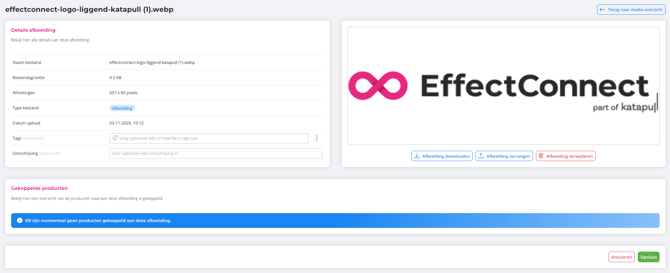
ℹ️ Goed om te weten: vervangen of verwijderen in Mediabeheer werkt direct door op alle gekoppelde producten. De verwijderpopup laat zien welke producten (en in welke catalogus) geraakt worden.
| Soort | Ondersteund |
|---|---|
| Afbeeldingen | jpg, jpeg, png, gif, webp, bmp, tif, tiff, avif, heic |
| Documenten | pdf, doc, docx, xls, xlsx, ppt, pptx, txt, csv, rtf, odt, ods |
| Niet ondersteund | SVG en video |
Een bestand wordt herkend op basis van de bestandsextensie. Per bestand geldt een maximum van 50 MB.
Afbeeldingen op een product
Op de tab Afbeeldingen upload je nieuwe afbeeldingen of kies je bestaande uit Mediabeheer. Een nieuwe upload komt automatisch ook in Mediabeheer te staan. De volgorde pas je aan door te slepen.
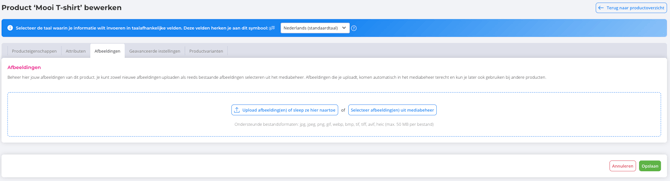
Een afbeelding loskoppelen van een product verwijdert hem niet uit Mediabeheer.
ℹ️ Goed om te weten: bij een bundel met producten die niet uit Product Management komen, zijn de afbeeldingen van die producten gewone URL's. Ze staan dus niet in Mediabeheer.
Opslaglimiet
Je hebt 200 GB opslag, plus eventuele extra credits. Zit je aan je limiet, dan worden nieuwe uploads geblokkeerd. Je krijgt een melding en kunt extra opslagcredits aan je abonnement toevoegen.
Voorraad via de API
Van producten uit Product Management kun je de voorraad ook via de API ophalen en aanpassen. Je identificeert het product met het product-ID uit Product Management, het EAN of de SKU. Een voorraadwijziging kan een mutatie zijn (bijvoorbeeld -1 of +5) of een overschrijving (bijvoorbeeld exact 50).
Mocht je na het lezen van dit artikel nog vragen hebben, dan kun je natuurlijk altijd contact met ons opnemen.
📩 Mail ons via support@effectconnect.com
💬 Neem contact met ons op via de chat of bel ons even