![logo-effectconnect-liggend-2021.png]](https://www.effectconnect.com/hs-fs/hubfs/Logo%20EffectConnect/logo-effectconnect-liggend-2021.png?height=24&name=logo-effectconnect-liggend-2021.png)
Marketplaces vragen vaak om een factuur bij een order. Met de Facturen module maak je die factuur in EffectConnect, met je eigen bedrijfsgegevens en logo, en stuur je hem terug naar de marketplace. Zo hoef je niet meer handmatig op factuuraanvragen te reageren. Momenteel is deze module te gebruiken voor automatische terugkoppeling naar Bol.
Ga naar:
- Waar vind ik de Facturen module?
- Hoe stel ik een bedrijfsentiteit in?
- Hoe bepaal ik het factuurnummer?
- Hoe maak ik een factuurconfiguratieregel aan?
- Wanneer wordt de factuur gemaakt en verstuurd?
- Hoe komt de factuur bij bol?
- Waar vind ik mijn gegenereerde facturen?
- FAQ
Waar vind ik de Facturen module?
De facturen module is alleen zichtbaar indien deze onderdeel is van je abonnement. Wil je graag gebruik maken van deze module? Neem dan contact met ons!
Je vindt de Facturen module onder Orders > Facturen. Daar werken drie onderdelen samen:
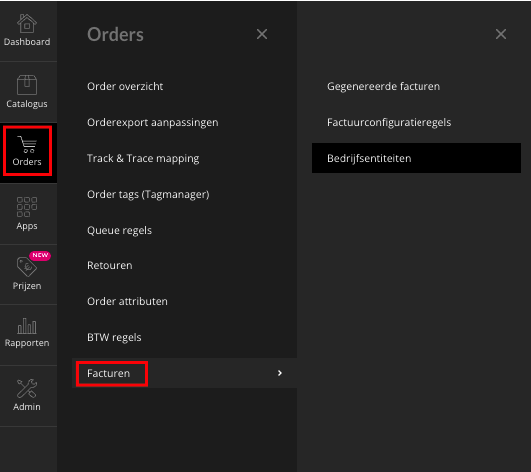
- Gegenereerde facturen: een overzicht van alle facturen die zijn gemaakt.
- Factuurconfiguratieregels: bepalen per kanaal en land welke entiteit, taal en welk moment gelden voor het maken en versturen van een factuur naar een kanaal.
- Bedrijfsentiteiten: de bedrijfsgegevens, het logo en de factuurnummering die op de factuur komen.
Begin met je bedrijfsentiteit, want die kies je daarna in een factuurconfiguratieregel.
Hoe stel ik een bedrijfsentiteit in?
Een bedrijfsentiteit bevat de gegevens van het bedrijf dat de factuur uitgeeft. Heb je meerdere bedrijven, dan maak je per bedrijf een entiteit aan.
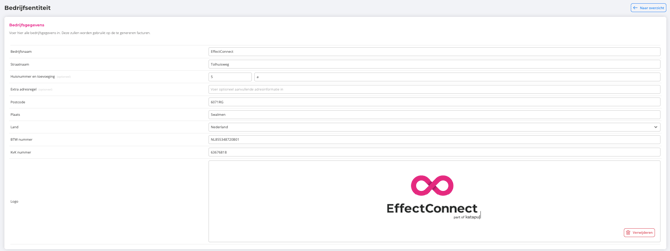
- Ga naar Orders > Facturen > Bedrijfsentiteiten.
- Maak een nieuwe entiteit aan, of bewerk een bestaande.
- Vul in het blok met bedrijfsgegevens de bedrijfsnaam, de adresgegevens, je BTW-nummer en je KvK-nummer in.
- Upload eventueel een logo. Dat logo staat rechtsboven op de factuur.
- Stel in het tweede blok de factuurnummering in (zie hieronder) en sla de entiteit op.
Hoe bepaal ik het factuurnummer?
Per entiteit kies je uit vier opties waar het factuurnummer vandaan komt:
- Factuurnummer door EffectConnect laten genereren: je stelt zelf in hoe het nummer is opgebouwd en EffectConnect gebruikt die opbouw.
- Factuurnummer overnemen uit eigen systeem: EffectConnect neemt het factuurnummer over dat jouw systeem op de order zet.
- Ordernummer uit eigen systeem als factuurnummer gebruiken: het ordernummer dat jouw systeem op de order zet, wordt het factuurnummer.
- Ordernummer van marketplace als factuurnummer gebruiken: het ordernummer van de marketplace wordt het factuurnummer.
ℹ️ Goed om te weten: kies je een van de laatste drie opties, dan stel je altijd ook een fallback nummering in. Die stel je in zoals bij de eerste optie hieronder.
ℹ️ Niet elk systeem geeft een factuurnummer of ordernummer door aan EffectConnect. Controleer eerst of jouw systeem dit doet voordat je kiest voor het overnemen van een nummer uit je eigen systeem.
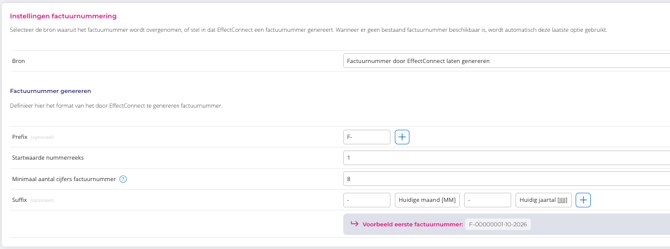
Kies je voor Factuurnummer door EffectConnect laten genereren, of zoek je naar de instellingen voor je fallback-nummering dan stel je in:
- Prefix: dit komt vooraan het factuurnummer. Je kunt een vaste tekst invullen, het huidige jaartal [JJJJ] of de huidige maand [MM]. Een combinatie van deze onderdelen is ook mogelijk.
- Startwaarde nummerreeks: het nummer van de eerste factuur. Elke volgende factuur telt vanaf dat nummer op.
- Minimaal aantal cijfers factuurnummer: het aantal vaste cijfers. Vul je startwaarde 1 in en een minimaal aantal cijfers van 8, dan is het eerste nummer 00000001.
- Suffix: dit komt achteraan het factuurnummer. Ook hier kun je een vaste tekst, het jaartal [JJJJ] of de maand [MM] gebruiken, of een combinatie.
Zodra je dit invult, zie je direct een voorbeeld van het factuurnummer.
Hoe maak ik een factuurconfiguratieregel aan?
Je kunt meerdere regels aanmaken. Ze hebben een prioriteit (#1, #2, enzovoort) die je wijzigt door een regel te verslepen. EffectConnect past de eerste regel toe die bij de order past. Je kunt regels bewerken, dupliceren en verwijderen.
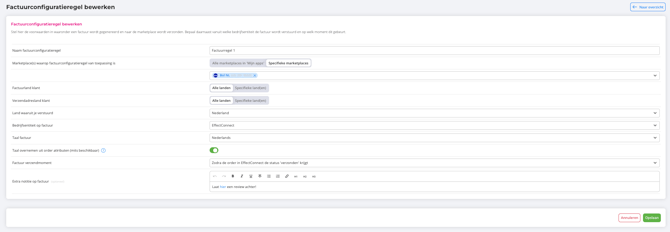
- Ga naar Orders > Facturen > Factuurconfiguratieregels.
- Maak een nieuwe regel aan en vul in:
- Naam factuurconfiguratieregel: voor je eigen overzicht.
- Marketplace(s) waarop de regel van toepassing is: alle marketplaces in je account of specifieke marketplaces.
- Factuurland klant: het land uit het factuuradres van de bestellende klant. Kies alle landen of specifieke landen.
- Verzendadresland klant: het land uit het verzendadres van de bestellende klant. Kies alle landen of specifieke landen.
- Land waaruit je verstuurd: het land vanwaar jij je artikelen verstuurt.
- Bedrijfsentiteit op factuur: de entiteit die je hebt aangemaakt onder Bedrijfsentiteiten.
- Taal factuur: de taal waarin de factuur wordt gemaakt.
- Taal overnemen uit order attributen (mits beschikbaar): bij sommige marketplaces geeft de order ook de taal van de klant mee. Zet je deze instelling aan, dan gebruikt EffectConnect die taal.
- Factuur verzendmoment: het moment waarop de factuur wordt gemaakt (zie hieronder).
- Extra notitie op factuur: een vaste tekst die op de factuur komt. Je kunt hier bijvoorbeeld om een review vragen. Je kunt ook een URL opnemen of een link op een woord zetten.
- Sla de regel op.
ℹ️ De taal van de order wordt alleen gebruikt als die taal beschikbaar is voor de factuur. We breiden de beschikbare factuurtalen stap voor stap uit. Mis je een taal, neem dan contact op met ons supportteam.
Wanneer wordt de factuur gemaakt en verstuurd?
Bij Factuur verzendmoment stel je in wanneer de factuur wordt gemaakt:
- zodra de order in EffectConnect is aangemaakt
- zodra de order in EffectConnect een ordernummer uit je eigen systeem krijgt
- zodra de order in EffectConnect een factuurnummer uit je eigen systeem krijgt
- zodra de order in EffectConnect de status 'verzonden' krijgt
- handmatig
Bij bol kun je een factuur pas naar bol sturen als de zending van de order heeft plaatsgevonden. Een order kan namelijk nog worden geannuleerd, en dan heb je een factuur gestuurd die niet nodig was.
ℹ️ Kies je een moment voordat de order is verzonden, of kies je handmatig, dan kan de factuur al worden gemaakt terwijl de orderinhoud nog kan wijzigen. Wijzigt de order daarna, dan wijzigt de factuur niet mee. De factuur wordt pas na de orderafmelding naar de marketplace gestuurd. Een handmatige factuur maak je aan op de orderdetailpagina.
Een factuur kan per order maar één keer worden gegenereerd.
Hoe komt de factuur bij bol?
Voor het terugsturen naar bol gebruikt EffectConnect een apart proces: Invoice Export. Net als de andere processen kun je dit in- of uitschakelen in het tabblad voor synchronisaties binnen je kanaalinstellingen. Het standaardinterval is 1 uur. Het proces staat ook in de tijdlijn op de orderdetailpagina.
ℹ️ De automatische terugkoppeling van facturen werkt nu alleen voor bol. Andere marketplaces worden hiervoor nog niet ondersteund, wel staan er al snel enkele uitbreidingen op de planning!
Waar vind ik mijn gegenereerde facturen?
Onder Orders > Facturen > Gegenereerde facturen zie je per factuur het factuurnummer, de factuurdatum, het ordernummer (met een link naar de order), het totaalbedrag, het kanaal en de naam van de bedrijfsentiteit. Je kunt zoeken en filteren op factuurnummer, factuurdatum, ordernummer, kanaal en bedrijfsentiteit. Met de knoppen bij elke factuur bekijk of download je de factuur.
ℹ️ Goed om te weten: facturen zijn nog niet via de API op te halen.
FAQ
Ik zie de Facturen module niet of kom er niet in. Waarschijnlijk staat de Facturen module niet aan op je abonnement. Neem contact op met ons supportteam.
Er zit geen BTW op mijn facturen. Waarschijnlijk is er in de BTW module geen BTW-regel ingesteld, of er is geen regel die bij de order past. De Facturen module gebruikt die regels om de BTW te bepalen. De BTW module werkt naast de Shopify connectie ook voor deze facturen module.
De knoppen om een factuur te bekijken of te downloaden zijn grijs. De persoonsgegevens zijn dan uit de order gewist, en de factuur kan niet meer worden opgebouwd. Een factuur wordt niet als PDF opgeslagen en kan dus niet worden hersteld.
Mijn order is gewijzigd, maar de factuur niet. Een factuur wijzigt niet mee met latere wijzigingen in de order en kan per order maar één keer worden gemaakt.
De factuur is niet bij bol aangekomen. Controleer het volgende:
- Is de factuur gemaakt? Dat hangt af van het verzendmoment in je regel en van de vraag of er een regel is die past bij de marketplace, de landen en het land waaruit je verstuurt.
- Is de order bij bol verzonden en is de zending van de afgelopen 48 uur?
- Staat het proces Invoice Export aan? Bekijk het logboek en start het proces eventueel handmatig.
- Staat er in het logboek een mislukte upload? Na 5 pogingen stopt EffectConnect met opnieuw proberen.
Kom je er niet uit? Neem gerust contact op met ons supportteam, we helpen je graag verder.
📩 Mail ons via support@effectconnect.com
💬 Neem contact met ons op via de chat of bel ons even