![logo-effectconnect-liggend-2021.png]](https://www.effectconnect.com/hs-fs/hubfs/Logo%20EffectConnect/logo-effectconnect-liggend-2021.png?height=24&name=logo-effectconnect-liggend-2021.png)
Inloggegevens veilig delen via de credentials
Je kan je inloggegevens veilig met ons delen via de credentials-module in EffectConnect. Dit is een versleuteld account. Onze support consultants hebben uitsluitend leesrechten op deze informatie en kunnen geen inloggegevens toevoegen, aanpassen of verwijderen in jouw account.
Wanneer wij inloggen, gebruiken of bekijken we alleen de plugins, instellingen of onderdelen die nodig zijn om jouw vraag te onderzoeken of op te lossen.
Jij houdt altijd de regie. Je bepaalt zelf of je inloggegevens toevoegt, wijzigt of verwijdert.
⚠️ Deel nooit inloggegevens met ons per mail, chat of een onbeveiligde andere weg! Deze zullen we direct verwijderen en je in een apart bericht vragen om de credentials module te gebruiken.
Het overzicht
Wanneer je de credentials-module opent, kom je altijd terecht op de overzichtspagina. Hier zie je in een tabel al je opgeslagen credentials op één rij.
- Vanuit het overzicht voeg je met één knop een nieuwe set toe.
- Via het oog-icoon open je een bestaande set om de gegevens te bekijken en/of bewerken.
Zo voeg je inloggegevens toe aan de credentials
-
Log in bij EffectConnect.
-
Beweeg met je muis over je naam rechtsboven in het scherm en klik daarop.
-
Klik op Credentials.
-
Klik op 'Nieuwe credentials aanmaken' en kies het type credentials dat je wilt toevoegen (zie de zes typen hieronder).
- Geef de credentials set een duidelijke naam en eventueel een omschrijving. (bijvoorbeeld: webshop-inloggegevens).
- Vul de velden in die bij het gekozen type horen.
- Klik op Opslaan zodra je klaar bent.
Na het opslaan zie je per set ook de aanmaakdatum en de datum van de laatste wijziging staan.
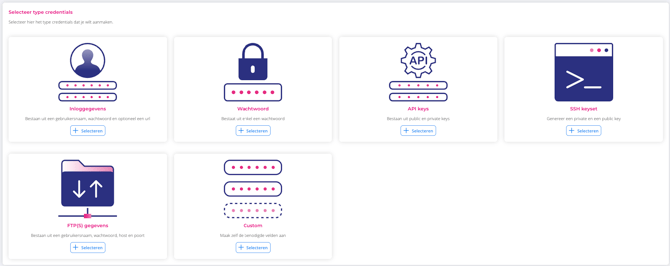
De zes typen credentials
Elke set credentials start met een blok algemene gegevens: een naam, een omschrijving en een type-aanduiding. Daaronder verschillen de velden per type.
Bij elk type kun je via een aparte kaart eigen velden toevoegen. Zo kun je verwante informatie bij elkaar houden zonder dat je meerdere sets hoeft aan te maken. Eigen velden zijn er in twee soorten: tekst (standaard) en wachtwoord.
- Inloggegevens
- Gebruikersnaam
- Wachtwoord
- Url (optioneel)
- Extra eigen velden (optioneel)
- Wachtwoord
- Wachtwoord
- Extra eigen velden (optioneel)
- API keys
- Publieke API-sleutel
- Private API-sleutel
- Extra publieke of private sleutels (optioneel)
- Extra eigen velden (optioneel)
- SSH keyset
- SSH-connectiegegevens: host, poort en gebruikersnaam
- SSH keyset: type sleutel (RSA, DSA of ECDSA) en sleutelgrotte (1024, 2048, 4096)
- Bij het genereren van de keyset ontvang jij de publieke sleutel; de private sleutel blijft afgeschermd.
- Extra eigen velden (optioneel).
- FTP(S)-gegevens
- Serveradres (host)
- Gebruikersnaam
- Wachtwoord
- Poort
- Versleuteling
- Extra eigen velden (optioneel)
- Custom
- Volledig op te bouwen uit je eigen velden (tekst of wachtwoord).
- Handig wanneer je gegevens niet in een van de vaste typen passen.
Wil je meer weten over hoe EffectConnect jouw gegevens verwerkt en beschermt? Lees hier meer over onze omgang met gegevens en AVG.
Zo deel je gegevens veilig en tijdelijk, terwijl jij altijd controle houdt.
Heb je na het lezen van dit artikel nog aanvullende vragen? Neem dan contact met ons op en wij helpen je graag verder!
📩 Mail ons via support@effectconnect.com
💬 Neem contact met ons op via de chat of bel ons even
Bekijk hier al onze contactopties